Windows मध्ये स्क्रीनशॉट पटकन कसा घ्यावा (Step-by-Step Guide)
Windows मध्ये स्क्रीनशॉट घेण्यासाठी वेगळं सॉफ्टवेअर लागणार नाही. Windows मध्येच काही सोप्या आणि जलद पद्धती आधीपासून उपलब्ध आहेत.
खाली सर्वात उपयोगी पर्याय स्टेप-बाय-स्टेप दिले आहेत.
Option 1: हवे तेवढा भाग (Selected Area) कॅप्चर करा (Best)
Shortcut: Win + Shift + S
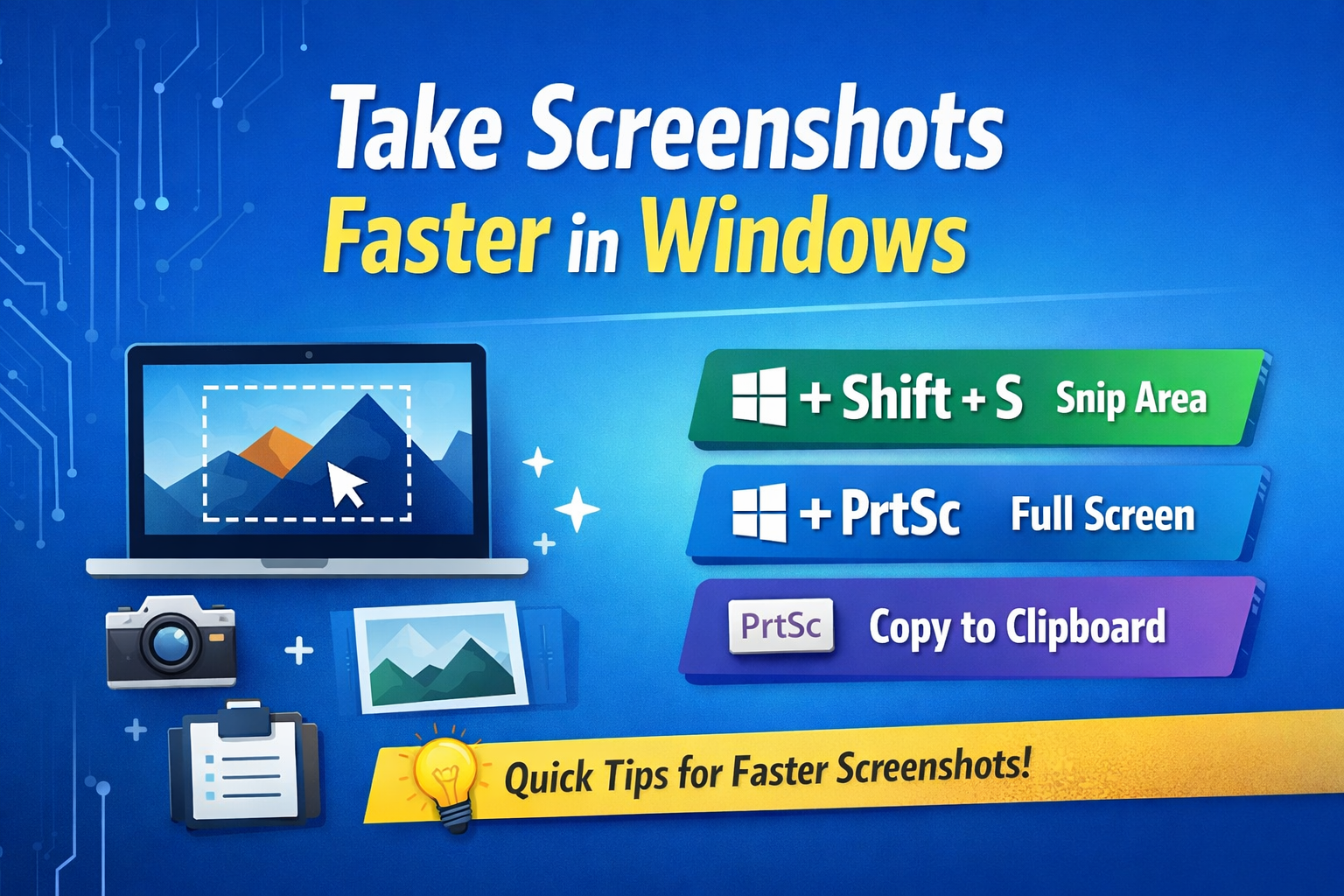
- Windows + Shift + S एकत्र दाबा
- स्क्रीन थोडी डार्क/डिम होईल
- ज्या भागाचा स्क्रीनशॉट हवा आहे तो भाग निवडा
- स्क्रीनशॉट आपोआप कॉपी (clipboard) होतो
- Paint, Word, किंवा WhatsApp Web मध्ये Ctrl + V ने पेस्ट करा
Best for: स्क्रीनचा फक्त हवा तो भाग कॅप्चर करणे
Option 2: Full Screen Screenshot (Auto Save)
Shortcut: Win + PrtSc
- Windows + Print Screen दाबा
- स्क्रीन एकदा फ्लॅश होईल
- स्क्रीनशॉट आपोआप सेव्ह होईल
Location: This PC → Pictures → Screenshots
Option 3: Full Screen Clipboard मध्ये कॉपी करा
Shortcut: PrtSc
- Print Screen की दाबा
- पूर्ण स्क्रीन clipboard मध्ये कॉपी होईल
- Paint, Word, किंवा Email उघडा
- Ctrl + V ने पेस्ट करा
Option 4: फक्त Active Window चा स्क्रीनशॉट
Shortcut: Alt + PrtSc
- ज्या विंडोचा स्क्रीनशॉट हवा आहे त्या विंडोवर क्लिक करा
- Alt + Print Screen दाबा
- Active window चा स्क्रीनशॉट कॉपी होतो
- Ctrl + V ने पेस्ट करा
Option 5: Snipping Tool (Built-in App) वापरा
- Windows की दाबा
- Snipping Tool टाईप करा
- App उघडा
- New क्लिक करा
- भाग निवडा आणि स्क्रीनशॉट सेव्ह करा
Pro Tip
तुमच्या 90% स्क्रीनशॉटसाठी Win + Shift + S वापरा. ते जलद आहे, flexible आहे आणि सर्वत्र चालते.
Summary
| Option | Shortcut | Best Use |
|---|---|---|
| Option 1 | Win + Shift + S | Selected area |
| Option 2 | Win + PrtSc | Full screen (auto save) |
| Option 3 | PrtSc | Copy full screen |
| Option 4 | Alt + PrtSc | Active window |
| Option 5 | Snipping Tool | Button-based capture |
स्क्रीनशॉट वेळ वाचवतात आणि संवाद सोपा करतात. एकदा शॉर्टकट्स वापरायला सुरुवात केली की manual पद्धत वापरण्याची गरज वाटणार नाही.
← Tech Tips कडे परत